
ホームぺージでパンフレットや製品カタログのPDFを掲載したい!
でもダウンロードや印刷を気軽にされるのは嫌だ!
苦労して作ったカタログやサービス紹介資料。ホームページに掲載したいけれど、勝手にダウンロードされて二次利用されるのは怖いですよね。サーバーにPDFをアップロードすることでPDFの閲覧は可能ですが、ブラウザの仕様でダウンロードボタンや印刷ボタンが表示され、誰でも簡単に保存できてしまいます。
今回は、「閲覧のみ」「ダウンロード禁止」「印刷禁止」「誰でも操作可能」「無料」をすべて叶える、PDF閲覧用URLの作成方法をお伝えします!
※この方法は、スクリーンショット機能までは制御できませんのでご注意ください。
目次
GoogleドライブでPDF管理フォルダを作成
色々調べた中で、一番簡単にPDFの管理や操作ができる方法は「Googleドライブのファイル共有機能」を活用することでした。初めてGoogleドライブを使う方にもわかるように、共有リンクの作成方法を細かくご紹介します。
※この方法はGoogleアカウントが必須ですが、アカウントの登録方法は省略させていただきます。
Googleドライブを開く
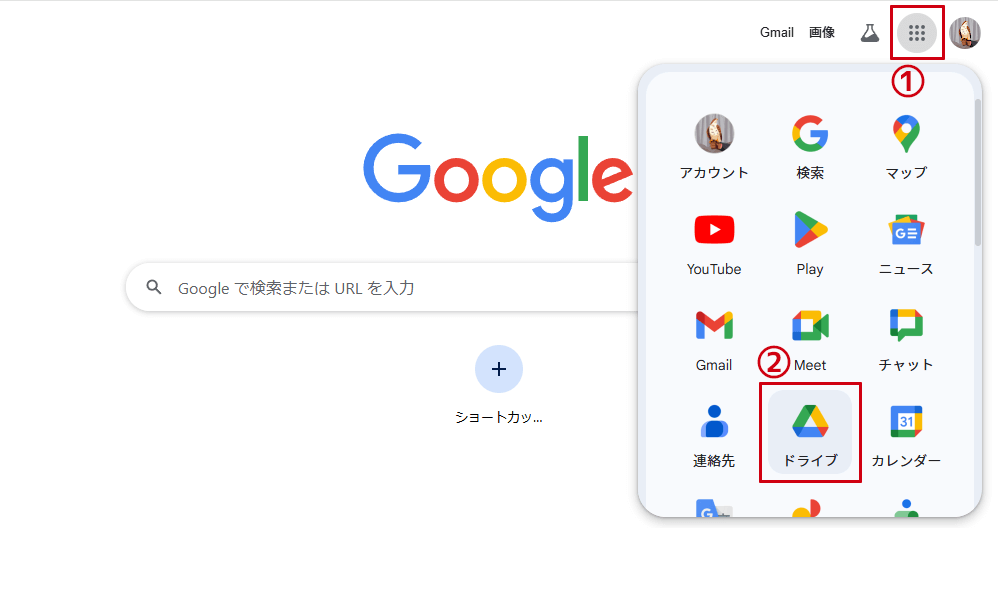
①Google Chromeホーム画面右上の アイコンをクリックして、アプリ一覧を開きます。
②「ドライブ」アプリをクリックします。
PDF管理用のフォルダを作成
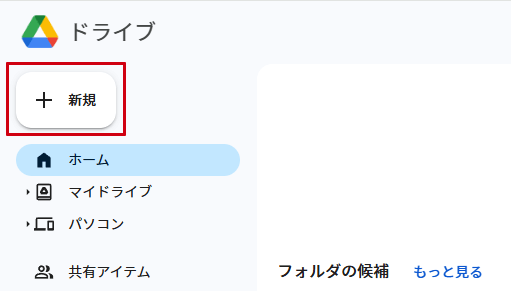
Googleドライブの画面が開いたら、左上の「+新規」ボタンをクリックします。
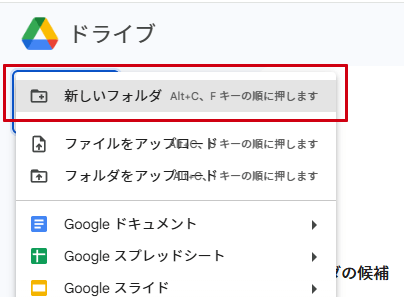
「新しいフォルダ」をクリックします。フォルダ名を入力する画面が開きます。
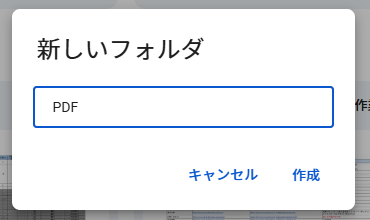
ここでは「PDF」という名前のフォルダを作成します。
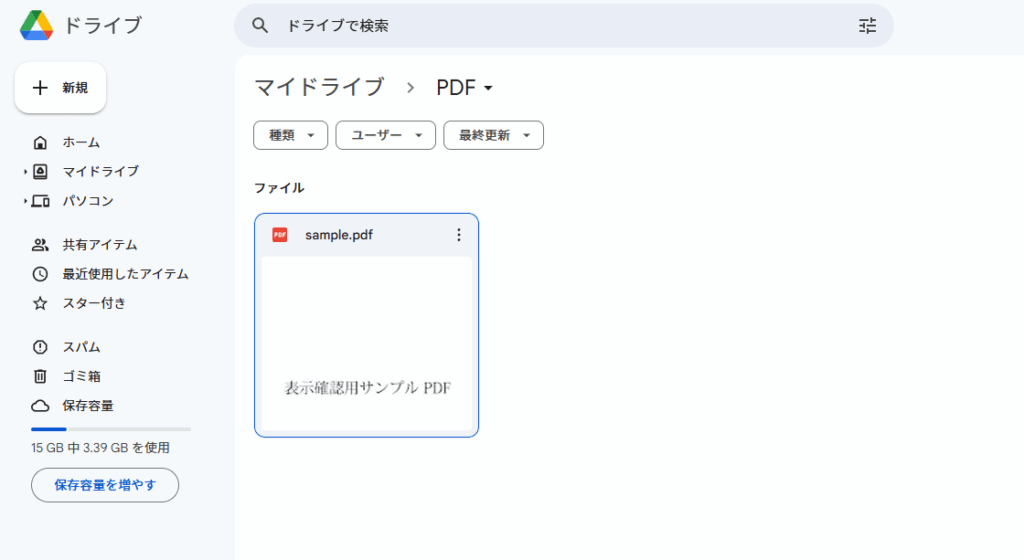
中身が空の「PDF」フォルダが作成されます。
アップロードしたいPDFファイルをGoogleドライブ内にドラッグ&ドラップすると、簡単にアップロードができます。
フォルダの閲覧設定
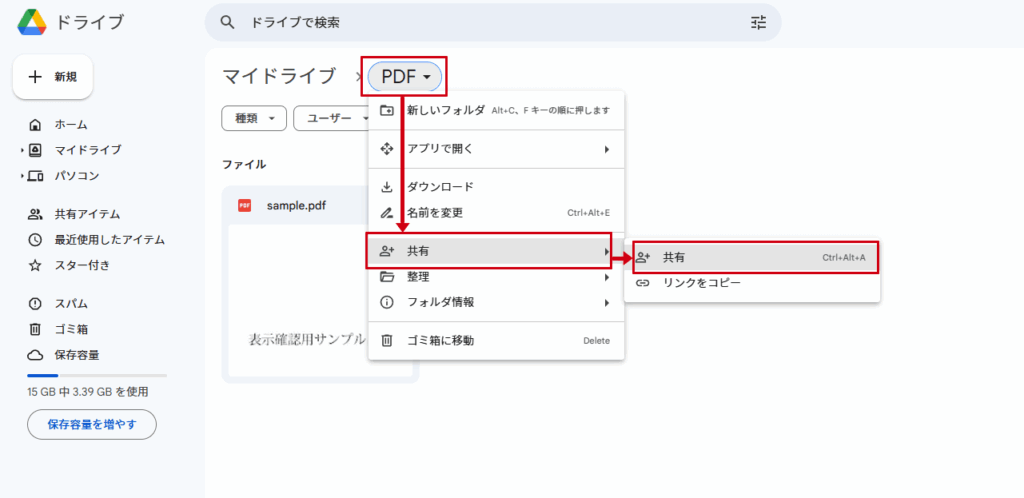
フォルダ名の「PDF▼」の箇所をクリックして、操作メニューを開きます。
「共有」>「共有」の順にクリックして、フォルダの共有設定画面を開きます。
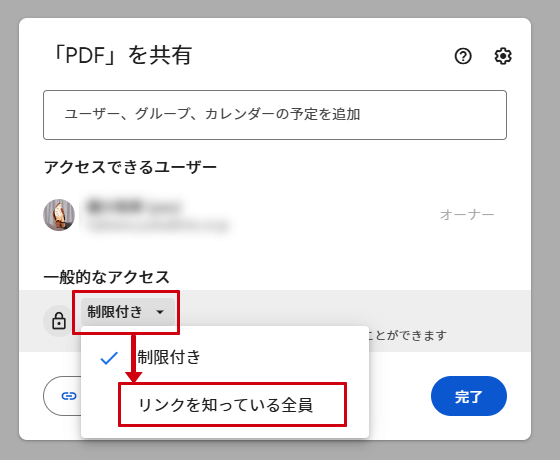
初期状態では、一般的なアクセスが「制限付き」になっています。
これは、招待したGoogleアカウントを持っている人だけが閲覧が可能な状態です。
「制限付き▼」>「リンクを知っている全員」の順にクリックをします。
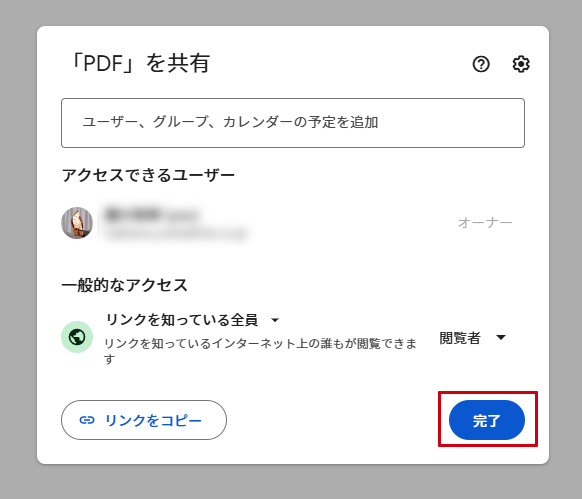
一般的なアクセスが「リンクを知っている全員▼」になりました。
その右側が「閲覧者▼」になっていることを確認して、「完了」ボタンをクリックします。
このフォルダに格納したPDFファイルは「URLを知っている人ならだれでも閲覧可能」な状態になりました!
各PDFのダウンロード設定と共有リンク作成
PDFのダウンロード設定
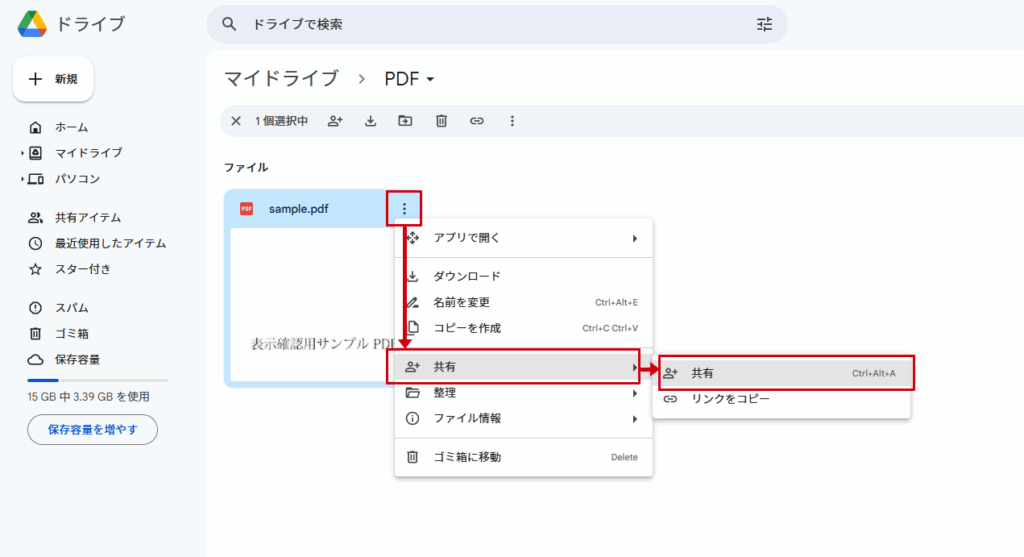
アップロード済みPDFの右上にある アイコンをクリックして、操作メニューを開きます。
「共有」>「共有」の順にクリックして、ファイルの共有設定画面を開きます。
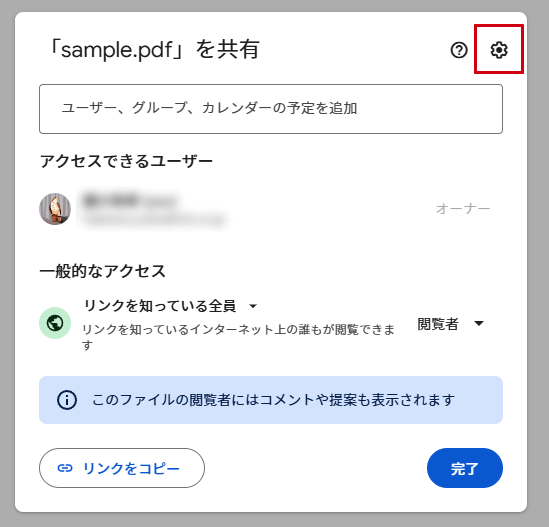
一般的なアクセスが「リンクを知っている全員▼」、その右側が「閲覧者▼」になっていることを確認して、右上の アイコンをクリックします。
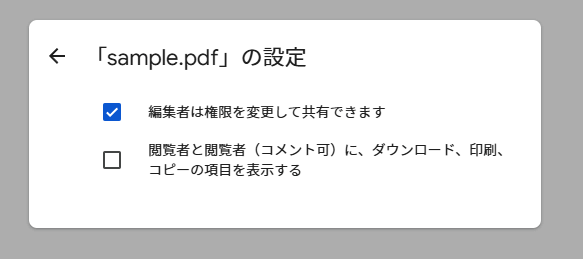
ファイルの詳細設定画面が開きます。
「閲覧者と閲覧者(コメント可)に、ダウンロード、印刷、コピーの項目を表示する」にチェックが入っていなければOKです。
PDF共有ファイルの作成
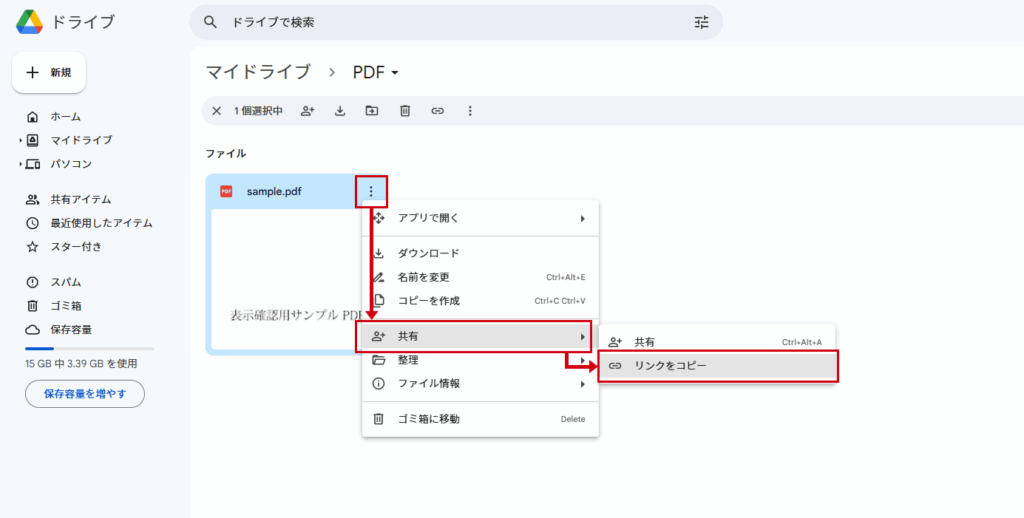
ダウンロード設定を行ったPDFのアイコンを再度クリックして、操作メニューを開きます。
「共有」>「リンクをコピー」の順にクリックして、共有リンクをコピーします。
ダウンロード・印刷ができないPDFの閲覧URLが作成されました!
共有リンクの確認
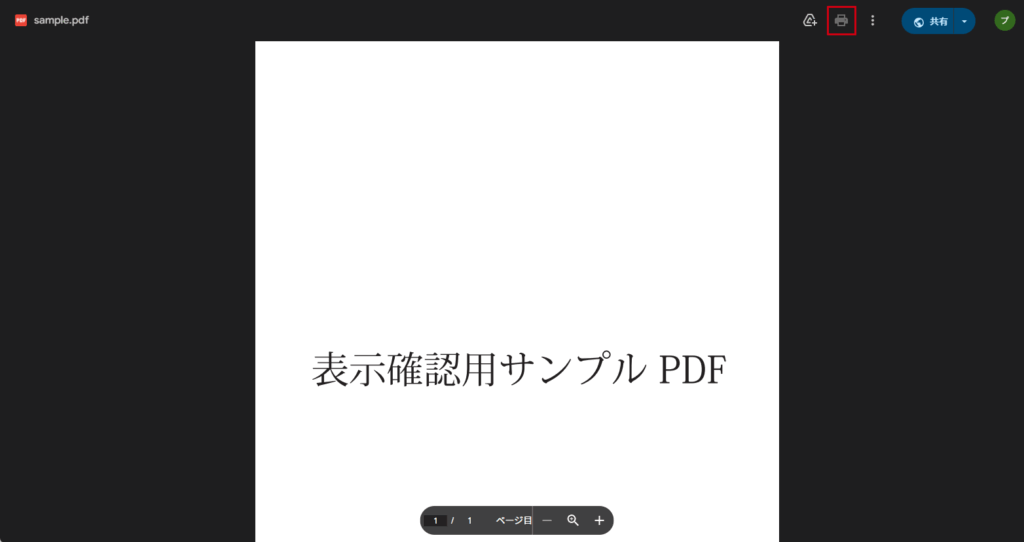
作成したPDFのリンク先を確認してみると、印刷のアイコンがクリックできなくなっています。
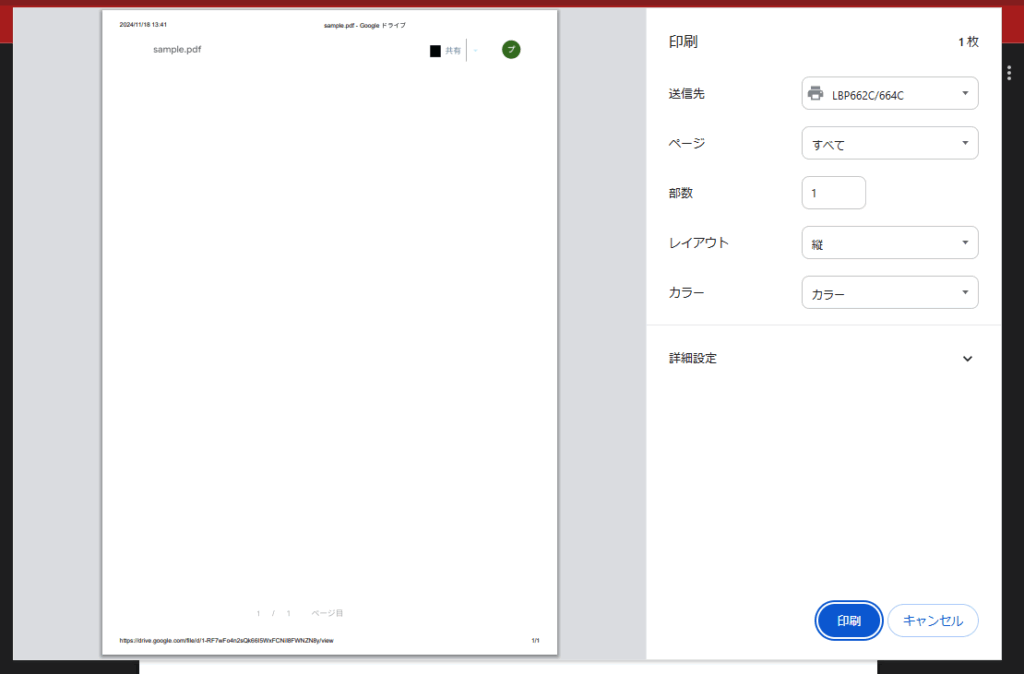
ブラウザの「印刷」機能も、画面が真っ白になっていることを確認できました。
これで簡単に印刷されることはありませんね。
知っておきたい運用のリスクと対策
今回ご紹介したGoogleドライブを活用する方法は、無料で手軽に導入できる有効な手段です。しかし、掲載する資料が10件、20件と増えていくと、以下のような運用リスクも考えられます。
GoogleドライブでPDFを共有する際の注意点
設定ミス(ヒューマンエラー)が起きやすい
PDFを公開するたびに個別の共有設定を行う運用では、作業が重なるほど「うっかり1つだけ制限をかけ忘れた」というミスが起きやすくなるため注意が必要です。
管理が煩雑になる
Googleドライブとホームページ、2つの管理画面を行き来して設定・更新を行うのは手間がかかるだけでなく、設定漏れなどのミスを誘発する要因となります。
また、Googleドライブの一覧画面からは、個々のファイルに正しい制限が反映されているか直感的に判別しにくいため、公開後の設定ミスに気づきにくいというリスクもあります。
制作会社が提案する「リスク対策」と「ユーザー体験向上」
ホームページ制作会社である私たちFOISでは、更新の負担を最小限に抑えて効率よく運用する仕組みや、閲覧者に質の高い体験を提供するための仕様をご提案しています。
例えば、自社で簡単に更新できるシステム「WordPress(ワードプレス)」を活用して、以下のようなカスタマイズを承ることが可能です。
【自動化】ドラッグ&ドロップで設定完了
WordPressの編集画面でPDFをアップロードするだけで、自動的に「ダウンロード禁止・印刷禁止」の設定が適用されるシステムを構築します。
Googleドライブのような個別の設定作業は不要になり、設定ミスを防ぎます。
【成果の可視化】読まれたページの分析
Googleアナリティクス4(GA4) の標準設定では、PDFがクリックされた回数は計測できますが、PDFの中身がどこまで読まれたかまでは把握できません。
より詳細な分析が必要な場合は、PDFのWebページ化(HTML化)や、解析タグを埋め込んだ専用ビューワーの実装により、「どの表が注目されているか」「スマホユーザーがどこで離脱しているか」といったユーザーの行動を可視化できます。
【一覧化】デザインを統一したPDF一覧ページの作成
PDFをカテゴリー別に整理して一覧表示したい場合、Googleドライブのフォルダはホームページのデザインとは異なるため、そのまま公開するとユーザーに「急に別のサイトへ飛ばされた」という不安感を与えかねません。WordPress上でPDFのアップロードとカテゴリー分けを完結させる仕組みを構築することで、デザインが統一された資料室を作成できます。
【3Dビュー】紙のようなページめくりを再現
通常、PDFの2ページ目以降は縦にスクロールして表示されますが、紙の本を読んでいるかのような3Dページめくりの実装が可能です。まるで実際のカタログを手に取ってめくっているような感覚を再現することで、ユーザーの没入感を高め、資料を最後まで読み進めたくなる体験を提供します。
まとめ
自分たちの力で手軽に実装することもひとつの手段ですが、ビジネスの目的や規模に応じて、将来性を見据えた適切な仕組みを実現することが、ホームページ運用のカギとなります。
ホームページを効率よく運用する仕組みを実現したい方は、ぜひFOISへご相談ください。
課題や重要視している点を詳しく伺い、様々な観点から最適な手法をご提案します!

名古屋市のホームページ制作会社「株式会社フォイス」でホームページやECサイトの制作・運用改善に携わること7年。ぱっと見で伝わるデザインと、運用しやすいサイト設計を日々考えています。難しい専門用語は極力使わずに現場のノウハウを発信します!