企業サイトやサービスサイトを運営するうえで欠かせないのが、お問い合わせフォームのスパム対策です。
スパムメールは運営者の業務負担を増やすだけでなく、本来対応すべきお問い合わせを見逃す原因にもなります。そのため、これまでは多くのWebサイトではGoogleのreCAPTCHAを導入し、不正なフォーム送信を防止してきました。
しかし近年、reCAPTCHAの利用環境が変化し、代替サービスを検討するサイト運営者が増えています。
そこで注目されているのが、Cloudflareが提供する無料のスパム(ボット)対策サービス「Cloudflare Turnstile」です。
本記事では、スパム対策の必要性からなぜreCAPTCHAから移行するのか、Cloudflare Turnstileの特徴やメリット、さらにWordPressのContact Form 7への導入方法まで詳しく解説します。
目次
スパム対策が必要なわけ
お問い合わせフォームは、企業とユーザーをつなぐ重要な窓口です。しかし同時に、スパムボットから狙われやすい場所でもあります。
スパムボットとは、自動プログラムによってフォームへ大量のメッセージを送信する仕組みです。対策を行っていないフォームでは、毎日のように不要な営業メールや迷惑メッセージが送られてくることも珍しくありません。
スパムによる主な被害
スパム対策を行わない場合、以下のような問題が発生します。
- 不要な問い合わせ対応に時間を取られる
- メールサーバーへの負荷が増加する
- データベースに不要なデータが蓄積する
- 本来のお問い合わせを見逃す可能性がある
特に企業サイトでは、お問い合わせフォームが営業活動や顧客サポートの入口となるため、スパム対策は必須といえるでしょう。
また近年のスパムボットは非常に高度化しており、単純な入力チェックだけでは防ぐことが難しくなっています。そのため、「アクセスしているのが人間かボットか」を判定する仕組みが必要となります。
reCAPTCHAに代替が必要な理由
フォームのスパム対策として長年利用されてきたのがGoogleが提供している『reCAPTCHA(リキャプチャ)』です。
WordPressのContact Form 7をはじめ、多くのCMSやサービスで利用されてきましたが、近年では代替サービスを検討する動きが広がっています。
その背景にあるのが、利用料金体系の変化です。
無料で使い続けられるとは限らなくなった
これまでreCAPTCHAは無料で利用できるサービスとして広く普及していました。
実際には月に100万回の評価までは無料だったため、一般的なホームページでは無料の範囲で活用できておりました。
しかし2024年より、これまで100万回だった無料枠が1万回となり、超過した場合は有料プランへの移行が求められることになりました。
小規模サイトでは大きな問題にならないケースもありますが、アクセス数が多いサイトや複数サイトを管理している企業では、将来的なコスト増加を懸念する声も少なくありません。
こうしたコスト面から、無料で導入できるCloudflare Turnstileが注目を集めています。
『Cloudflare Turnstile』とは?
Cloudflare Turnstileは、Webセキュリティサービスで知られるCloudflareが提供するスパム(ボット)対策サービスです。
従来のCAPTCHAのように画像認証を行うのではなく、ブラウザ情報やアクセス状況を分析し、人間とボットを判定します。そのため、多くの場合ユーザーは認証作業を行う必要がありません。
当サイトの各フォームのスパム対策も、reCAPTCHAではなくCloudflare Turnstileを活用しております。
『Cloudflare Turnstile』のメリット
Cloudflare Turnstileには、従来のCAPTCHAにはないさまざまなメリットがあります。
無料で利用できる
最大のメリットは、無料で導入できることです。
reCAPTCHAの利用コストを気にすることなく、スパム対策を実施できます。
中小企業や個人事業主、自治体サイトなど、予算を抑えながらセキュリティを向上させたい場合にも適しています。
ユーザーの離脱を防ぎやすい
画像認証が不要なため、ユーザーはスムーズにフォームを送信できます。
お問い合わせや資料請求など、コンバージョンにつながるフォームでは特に大きなメリットとなります。
入力完了後に複雑な認証作業を求められないため、ユーザー体験の向上も期待できます。
『Cloudflare Turnstile』をContact Form 7に導入しよう!
WordPressでお問い合わせフォームを設置する際に広く利用されているのがContact Form 7です。
Contact Form 7ではCloudflare Turnstileとの連携モジュールを提供しているため、難しい操作や設定なしに簡単に導入することができます。
① Cloudflareアカウントを作成します。
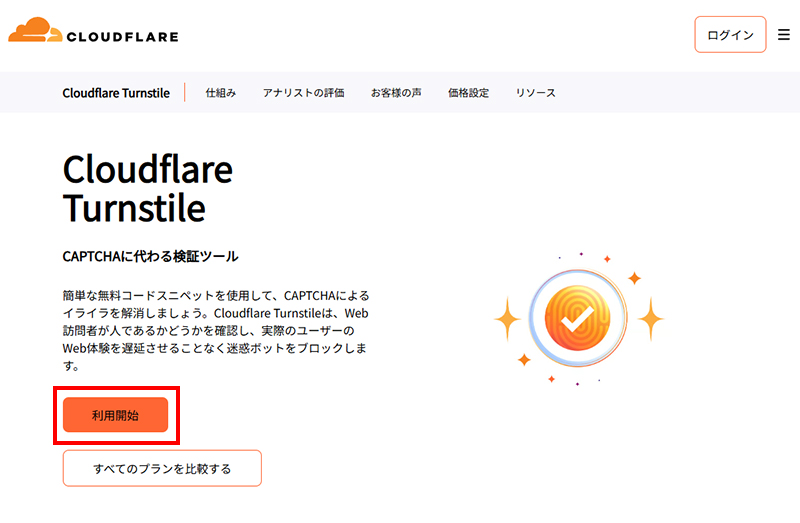
まずはCloudflareのアカウントを作成します。
『Cloudflare Turnstile』のページにアクセスし「利用開始」をクリックしてください。
アカウント登録画面が表示されますので、お好きな方法で新しくアカウントを作成してください。
すでにCloudflareを利用している場合は、そのアカウントでログインしてください。
② Turnstileのウィジェットを追加します。
1. 「ウィジェットを追加」をクリックする
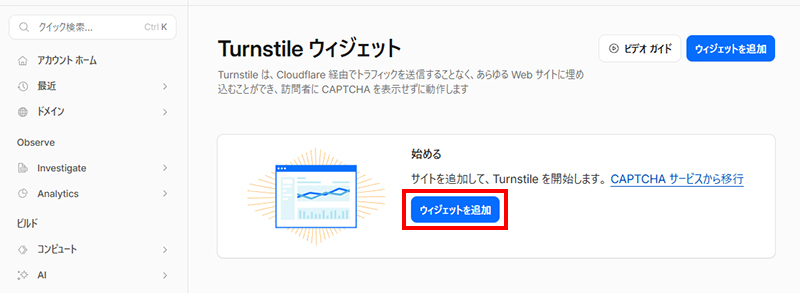
ログインできたら上記画面の「ウィジェットを追加」をクリックしてください。
アカウントホームなど別の画面が表示されている場合は、左メニューの「保護と接続」>「アプリケーションセキュリティ」>「Turnstile」をクリックし、上記画面を表示させてください。
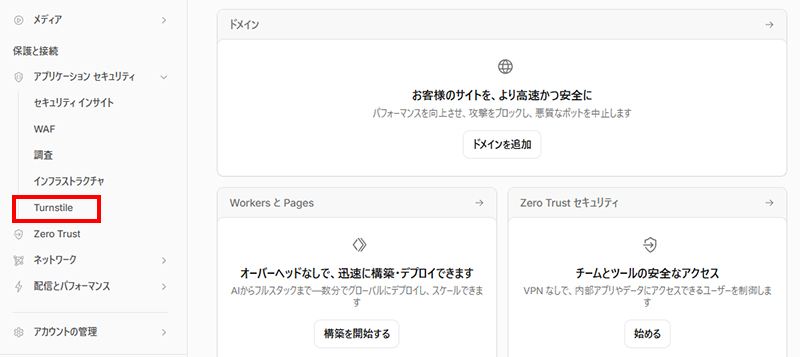
2. ウィジェット名を追加する
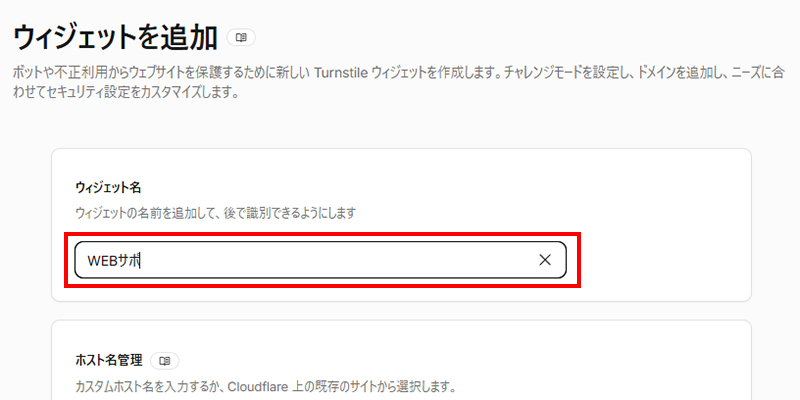
「ウィジェットを追加」の画面が表示されますので、ウィジェット名を入力してください。
後で識別するためのものなので、任意の名前で問題ごいざません。
3. ホスト名を追加する
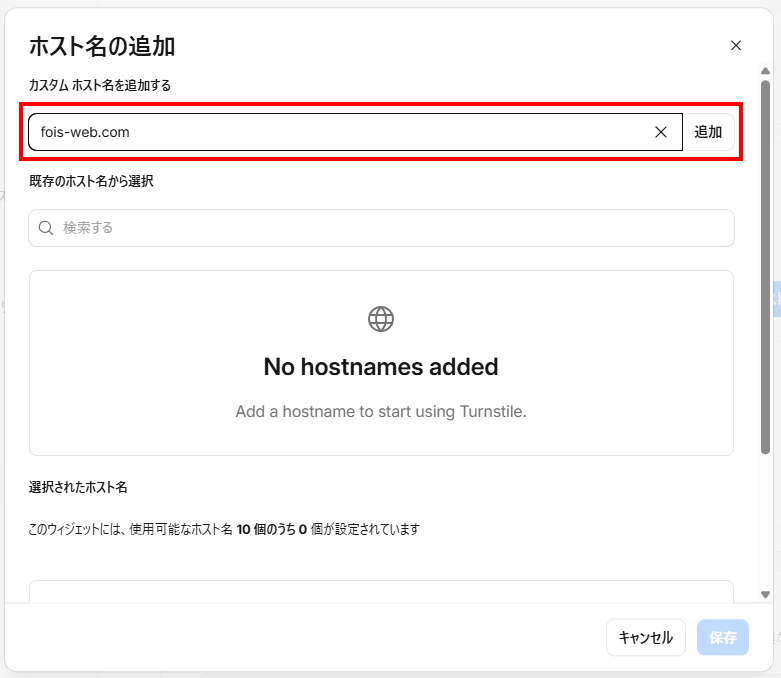
「ホスト名管理」にある「ホスト名の追加」をクリックしてください。
すると、ホスト名の追加画面が表示されますので、「Cloudflare Turnstile」を設定したいホームページのドメインを入力し、「追加」をクリックしてください。
「選択されたホスト名」に入力したドメインが表示されているのを確認したら「保存」をクリックしてください。
4. ホスト名にチェックを入れる
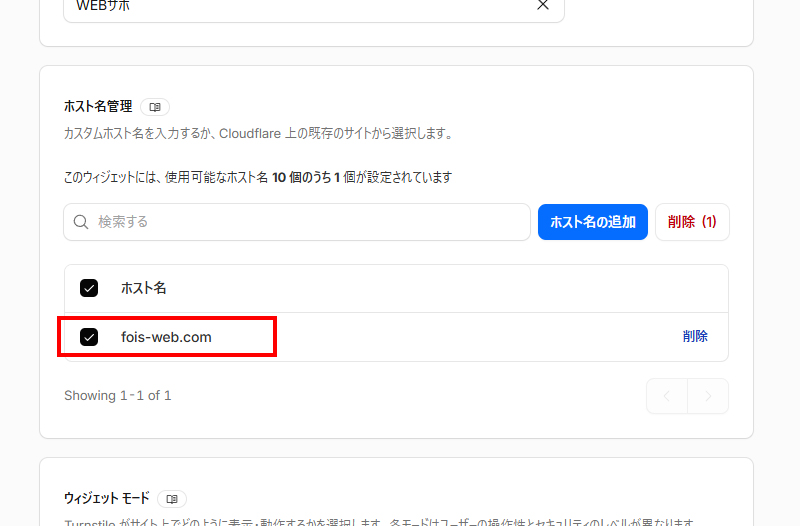
「保存」をクリックすると「ホスト名管理」に入力したドメインが追加されています。
そのドメイン名にチェックを入れてください。
5. ウィジェットモードを選択する
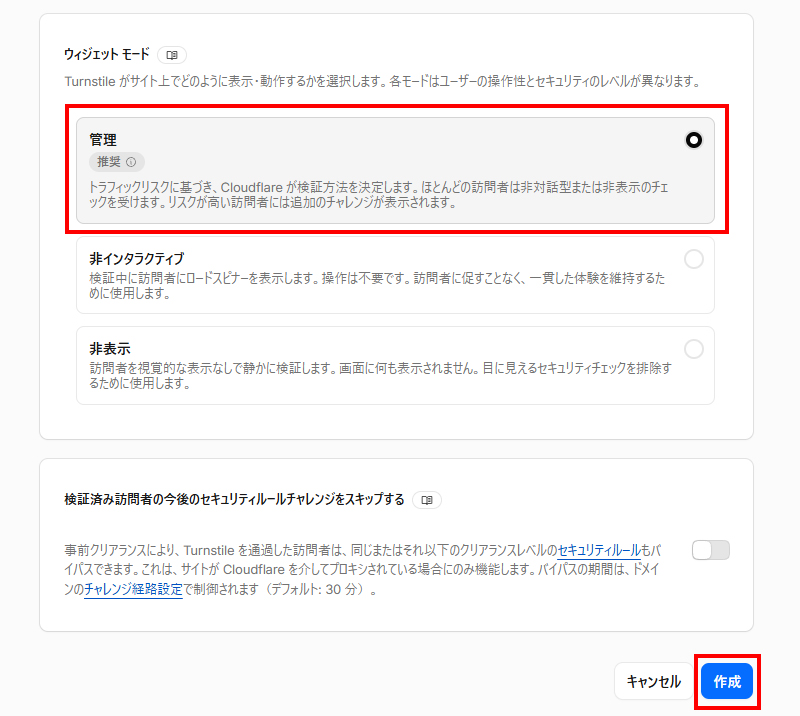
画面をスクロールし「ウィジェットモード」を選択します。
デフォルトで「管理」が選択されているため、そのままで問題ございません。
ここまで確認したら、右下の「作成」をクリックします。
6. サイトキー・シークレットキーを保存する
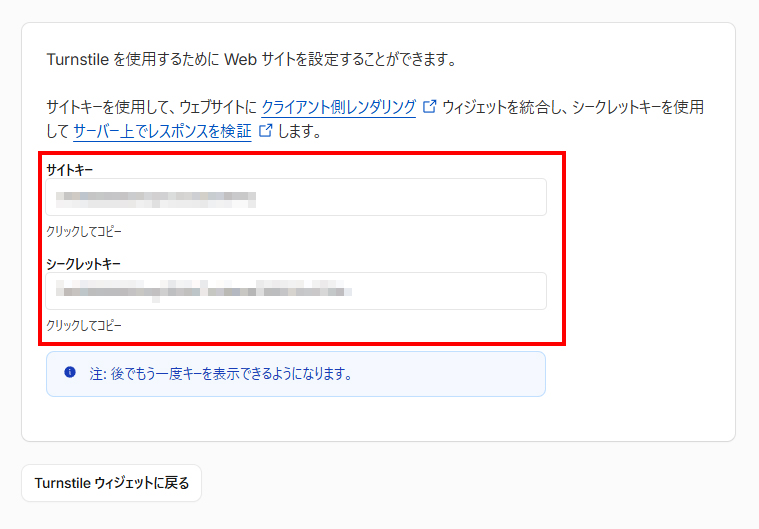
「保存」をクリックすると「サイトキー」とシークレットキー」が発行されます。
この後Wordpressに入力するため、コピーをしてください。
③発行したキーをWordpressのContact form 7に設定する
1. インテグレーションの「Turnstile」にアクセスする
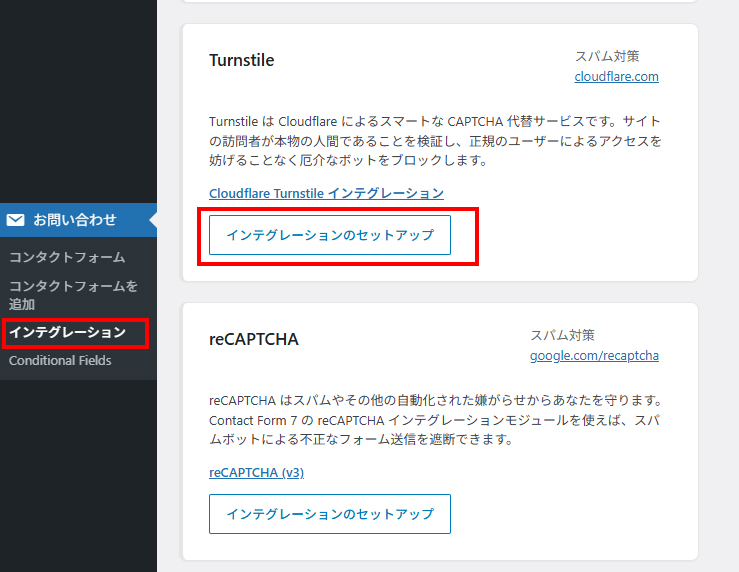
WordPressにログインし、左メニューの「お問い合わせ」にアクセスすると、サブメニューが表示されます。
その中にある「インテグレーション」をクリックし、一覧から「Turnstile」を探して「インテグレーションのセットアップ」をクリックします。
2. サイトキー、シークレットキーを入力する
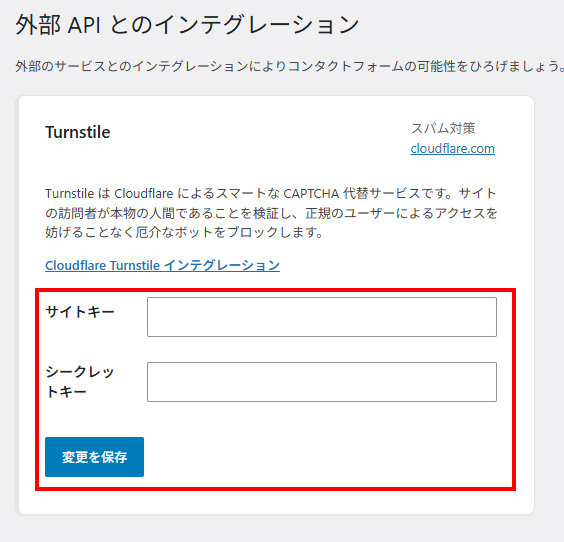
「Turnstile」の設定画面に遷移するので、先ほどコピーしたサイトキーとシークレットキーを入力します。
入力が完了したら「変更を保存」をクリックしてください。
3. フォームを確認する
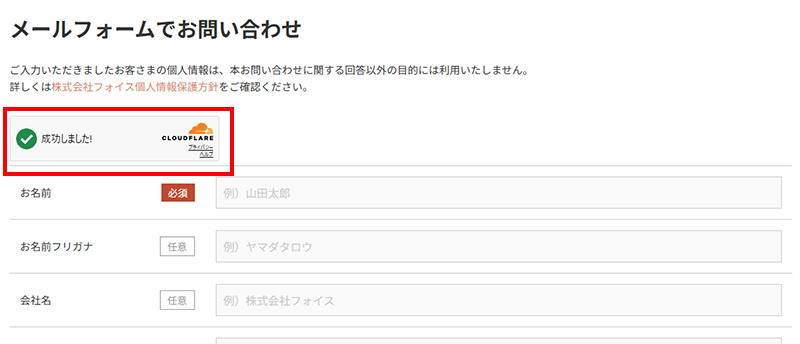
実際のフォームのページを確認し、一番上にCloudflareのバッジが表示されていれば、設定完了となります。
まとめ
お問い合わせフォームへのスパム対策は、Webサイト運営において欠かせない施策です。
従来はGoogleのreCAPTCHAが広く利用されてきましたが、利用料金体系の変化や将来的なコスト増加への懸念から、代替サービスを検討する企業も増えています。
WordPressサイトのスパム対策を見直したい方や、reCAPTCHAの代替を探している方は、Cloudflare Turnstileの導入を検討してみてはいかがでしょうか。
上記で解説した設定だけでなく、もっと細かく設定したい、バッジの位置を変更したいといったご要望がある場合は、ぜひFOISにご相談ください。

大学でメディアデザインを学び、デザイナー・フロントエンジニアの二刀流として制作に携わること15年。お客様の目線に立ち、情報を伝えられるデザイン、更新がしやすい作りをモットーにしております。